> ## Documentation Index
> Fetch the complete documentation index at: https://help.tooli.be/llms.txt
> Use this file to discover all available pages before exploring further.
# Je account
> Wijzig je wachtwoord, of verwijder je Tooli-account definitief.
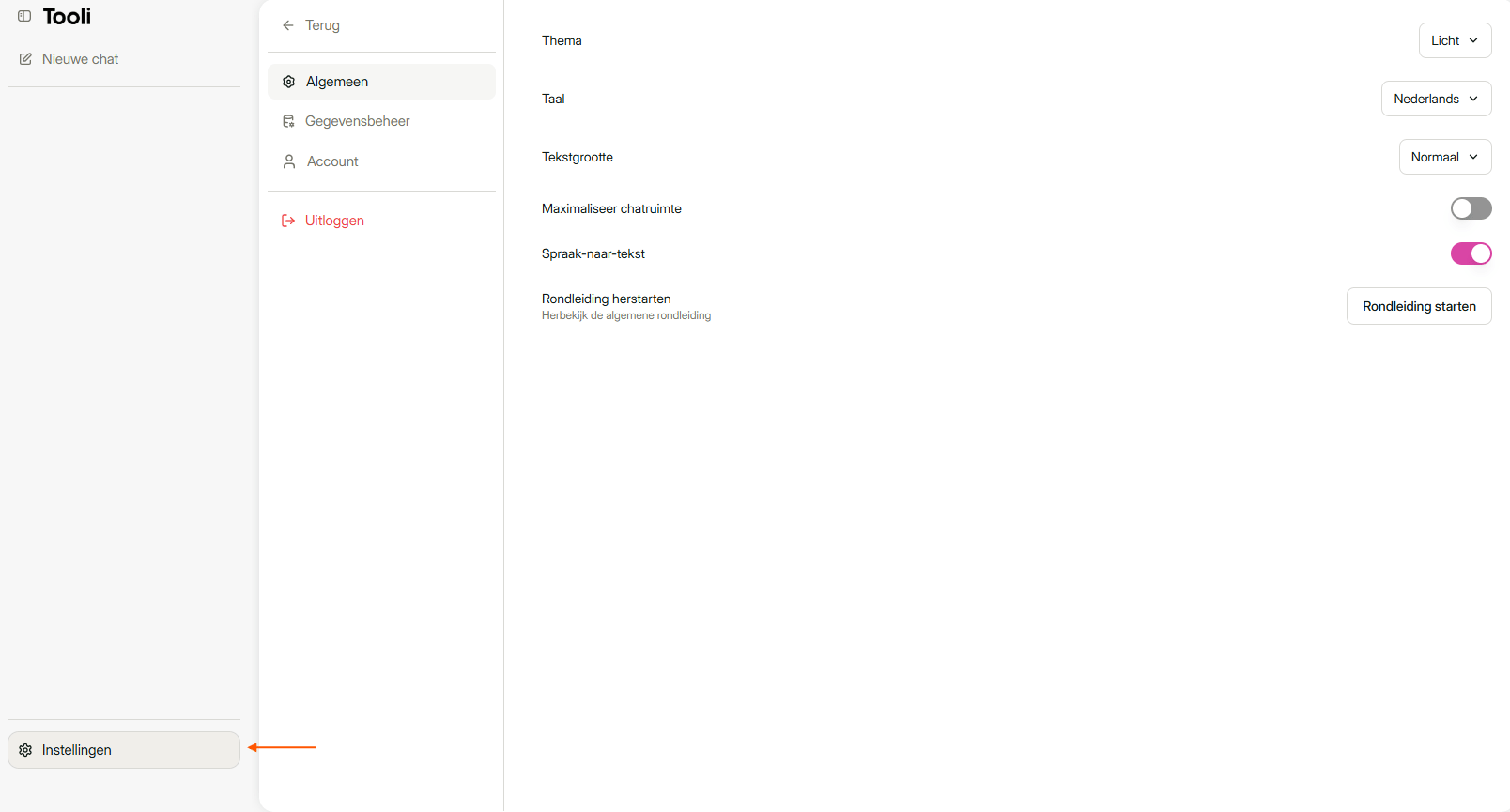
Klik linksonder op **Instellingen** en kies het tabblad **Account**.
 ## Je wachtwoord wijzigen
Onder **Account en beveiliging** klik je op **Wachtwoord wijzigen**. Vul je huidige wachtwoord in en kies een nieuw wachtwoord van minstens 8 tekens.
Log je in via je organisatie, bijvoorbeeld met de Buildwise-knop? Dan wijzig je je wachtwoord bij die organisatie, niet in Tooli.
Wachtwoord vergeten? Klik op de inlogpagina op **Wachtwoord vergeten?**. Meer hulp vind je bij [Toegang en inloggen](/nl/support/access-and-logging-in).
## Je account verwijderen
Een verwijderd account kan je niet terughalen. Al je gesprekken, bestanden en instellingen worden definitief verwijderd.
Je vindt deze optie onderaan het tabblad **Account**.
Vul het e-mailadres van je Tooli-account in.
Je account wordt meteen verwijderd.
Je lidmaatschap bij je organisatie blijft gewoon bestaan. Je kan dus later opnieuw een Tooli-account aanmaken, maar je oude gesprekken zijn dan weg.
This documentation is built and hosted on [Mintlify](https://mintlify.com), a developer documentation platform.
## Je wachtwoord wijzigen
Onder **Account en beveiliging** klik je op **Wachtwoord wijzigen**. Vul je huidige wachtwoord in en kies een nieuw wachtwoord van minstens 8 tekens.
Log je in via je organisatie, bijvoorbeeld met de Buildwise-knop? Dan wijzig je je wachtwoord bij die organisatie, niet in Tooli.
Wachtwoord vergeten? Klik op de inlogpagina op **Wachtwoord vergeten?**. Meer hulp vind je bij [Toegang en inloggen](/nl/support/access-and-logging-in).
## Je account verwijderen
Een verwijderd account kan je niet terughalen. Al je gesprekken, bestanden en instellingen worden definitief verwijderd.
Je vindt deze optie onderaan het tabblad **Account**.
Vul het e-mailadres van je Tooli-account in.
Je account wordt meteen verwijderd.
Je lidmaatschap bij je organisatie blijft gewoon bestaan. Je kan dus later opnieuw een Tooli-account aanmaken, maar je oude gesprekken zijn dan weg.
This documentation is built and hosted on [Mintlify](https://mintlify.com), a developer documentation platform.