

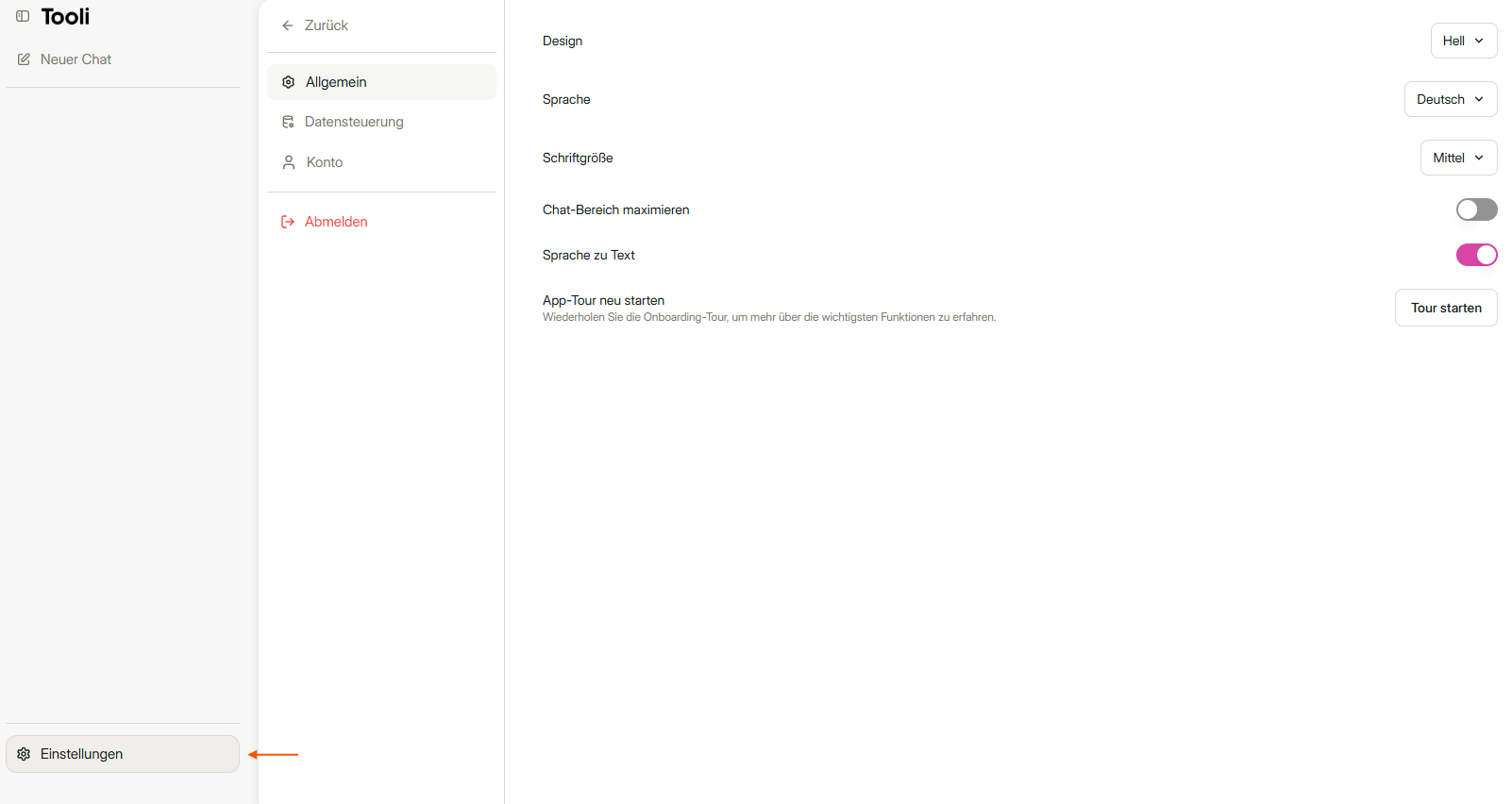
Klicken Sie unten links auf Einstellungen und wählen Sie den Tab Allgemein.
Tab Allgemein in den Einstellungen

Der Tab Allgemein befindet sich in den Einstellungen, unten links.

Sprache

Wählen Sie die Sprache von Tooli aus der Liste, zum Beispiel Nederlands, Français, Deutsch oder English. Die Schaltflächen und Menüs von Tooli wechseln sofort die Sprache. Tooli ist derzeit in neun Sprachen verfügbar: Niederländisch, Französisch, Deutsch, Englisch, Spanisch, Italienisch, Polnisch, Portugiesisch und brasilianisches Portugiesisch.
Die Sprache der Schaltflächen bestimmt nicht, in welcher Sprache Tooli antwortet. Tooli antwortet in der Sprache, in der Sie Ihre Frage stellen. Sie können Tooli auch bitten, eine Antwort zu übersetzen.

Design

Wählen Sie, wie Tooli aussieht:
  • Hell: weißer Hintergrund.
  • Dunkel: dunkler Hintergrund, abends ruhiger für die Augen.
  • System: folgt automatisch der Einstellung Ihres Computers oder Telefons.

Schriftgröße

Wählen Sie eine Schriftgröße von Sehr klein bis Sehr groß. Praktisch, wenn Sie den Text schwer lesen können, oder wenn Sie Tooli auf einem großen Bildschirm verwenden.

Die Tour erneut ansehen

Möchten Sie die Tour vom ersten Mal erneut durchgehen? Klicken Sie bei App-Tour neu starten auf Tour starten.