

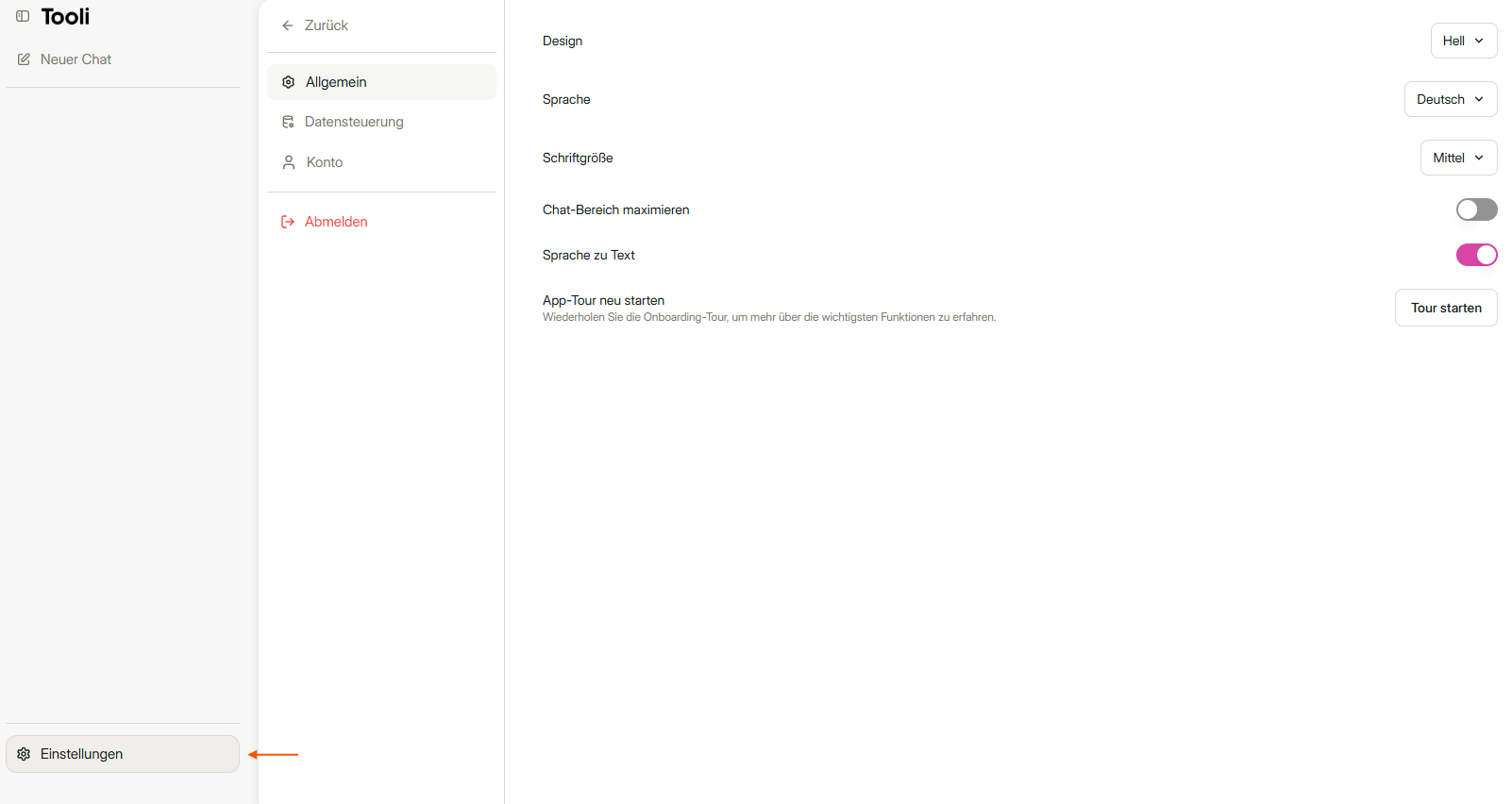
Der Tab Konto befindet sich in den Einstellungen, unten links.
Ihr Name und Ihr Profilfoto
Unter Ihre Identität wählen Sie, wie Ihr Name in Tooli erscheint, und fügen ein Profilfoto hinzu.Ihr Name
1
Passen Sie Ihren Anzeigenamen an
Geben Sie im Feld Anzeigename den Namen ein, den Sie in Tooli sehen möchten, zum Beispiel nur Ihren Vornamen.
2
Klicken Sie auf Speichern
Sie überlegen es sich anders? Klicken Sie dann auf Abbrechen.
Ihr Profilfoto
1
Klicken Sie auf den Kreis mit Ihren Initialen
Das Fenster Ein Bild hochladen öffnet sich.
2
Wählen Sie ein Foto
Ziehen Sie ein Foto in das Fenster, oder klicken Sie auf Datei auswählen.
Ihr Benutzerprofil
Unter Benutzerprofil erzählen Sie Tooli mehr über sich und Ihr Unternehmen:- Berufliche Rolle: zum Beispiel Bauunternehmer, Bauleiter, Architekt oder Kalkulator.
- Interessen: klicken Sie die Fachgebiete an, in denen Sie arbeiten, wie Dacheindeckung, Schreinerarbeiten oder Heizung und Klimatisierung.
- Firmenname
- Unternehmensinformationen: eine kurze Beschreibung Ihres Unternehmens, zum Beispiel „Familienbetrieb mit 12 Mitarbeitern, vor allem Wohnhaussanierung in Ostflandern.“
- Benutzereinstellungen: wie Tooli seine Antworten für Sie anpassen soll, zum Beispiel „Antworten Sie kurz und erklären Sie Fachbegriffe.“
Tooli wird diese Informationen bald verwenden, um Ihre Antworten persönlicher zu machen. Diese Daten werden niemals verwendet oder geteilt, um das Modell hinter Tooli zu trainieren. Sie werden nur sicher mit Ihrer Frage mitgesendet, damit die Antwort besser zu Ihnen passt. Sie können sie jederzeit wieder entfernen.