

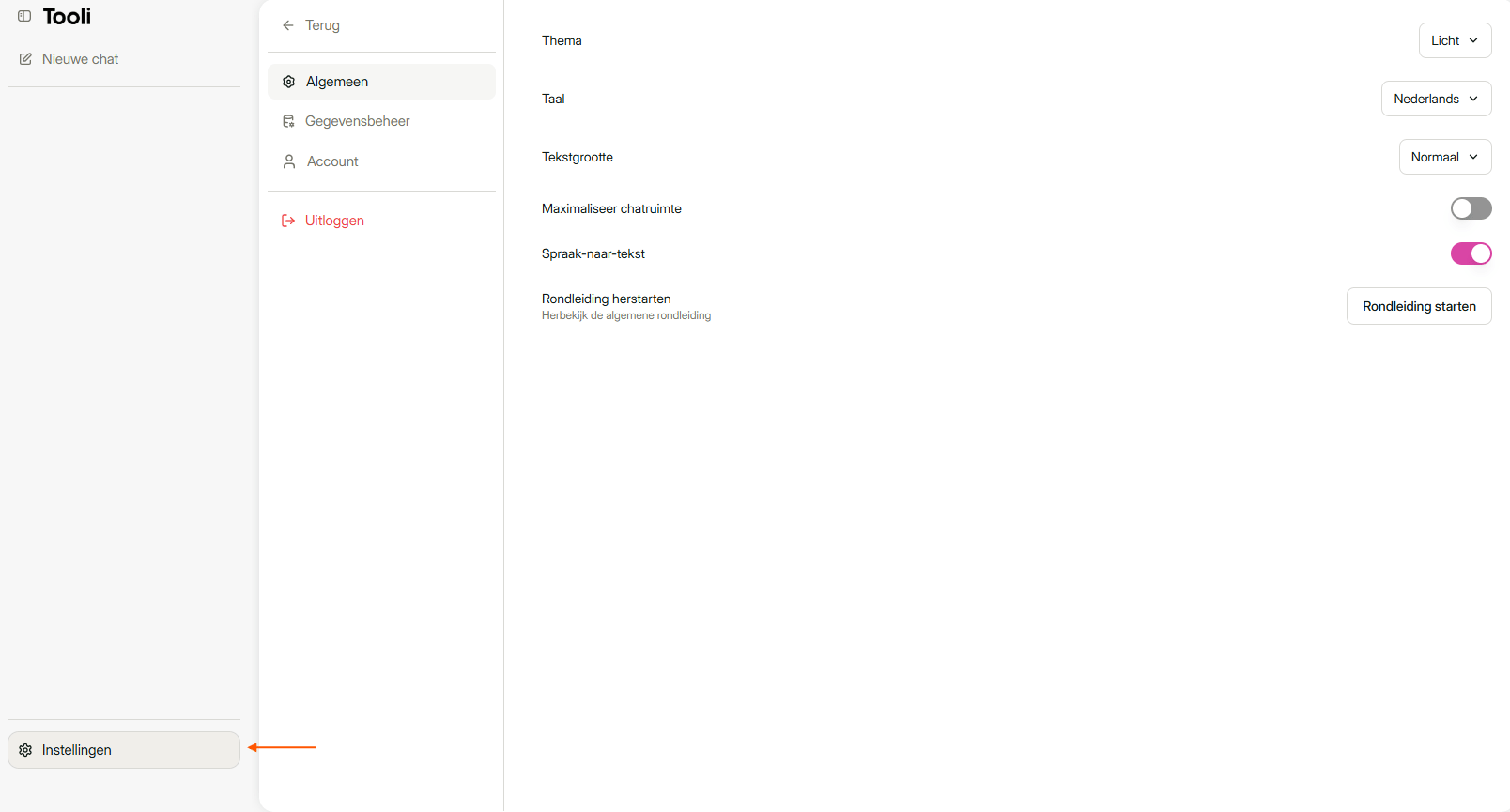
Het tabblad Account staat in Instellingen, linksonder.
Je naam en profielfoto
Onder Uw identiteit kies je hoe je naam in Tooli verschijnt, en voeg je een profielfoto toe.Je naam
1
Pas je weergavenaam aan
Typ in het veld Weergavenaam de naam die je in Tooli wil zien, bijvoorbeeld alleen je voornaam.
2
Klik op Opslaan
Bedenk je je? Klik dan op Annuleren.
Je profielfoto
1
Klik op de cirkel met je initialen
Het venster Afbeelding uploaden opent.
2
Kies een foto
Sleep een foto naar het venster, of klik op Bestand selecteren.
Je gebruikersprofiel
Onder Gebruikersprofiel vertel je Tooli meer over jezelf en je bedrijf:- Professionele rol: bijvoorbeeld aannemer, werfleider, architect of calculator.
- Interesses: klik de vakgebieden aan waarin je werkt, zoals dakbedekking, schrijnwerk of verwarming en klimaatregeling.
- Bedrijfsnaam
- Bedrijfsinformatie: een korte beschrijving van je bedrijf, bijvoorbeeld “Familiebedrijf met 12 werknemers, vooral renovatie van woningen in Oost-Vlaanderen.”
- Gebruikersvoorkeuren: hoe Tooli zijn antwoorden voor jou moet aanpassen, bijvoorbeeld “Antwoord kort, en leg vaktermen uit.”
Tooli zal deze informatie binnenkort gebruiken om je antwoorden persoonlijker te maken. Deze gegevens worden nooit gebruikt of gedeeld om het model achter Tooli te trainen. Ze worden alleen veilig meegestuurd met je vraag, zodat het antwoord beter bij jou past. Je kan ze altijd weer verwijderen.